
Adicionar um produto e sua oferta
Descreva um bem ou serviço uma vez e coloque-o à venda por um preço, por um vendedor.
Resultado: uma linha em Product que descreve a coisa e uma linha em Offer que a vende, ambas Active e com Offer Check em branco. Leitor: quem mantém o catálogo.
Antes de começar
- A categoria existe em Product Category. Se não existir, adicione-a lá primeiro (Name*, Lifecycle Status* = Draft, depois Active).
- As empresas vendedora e fornecedora existem no Core. Products & Services as lê pelo Organization (mirror); não é possível criar empresa aqui.
- Procure o nome em Product antes. Cada coisa é descrita uma vez; um segundo preço é uma segunda oferta, não um segundo produto.
Descreva o produto
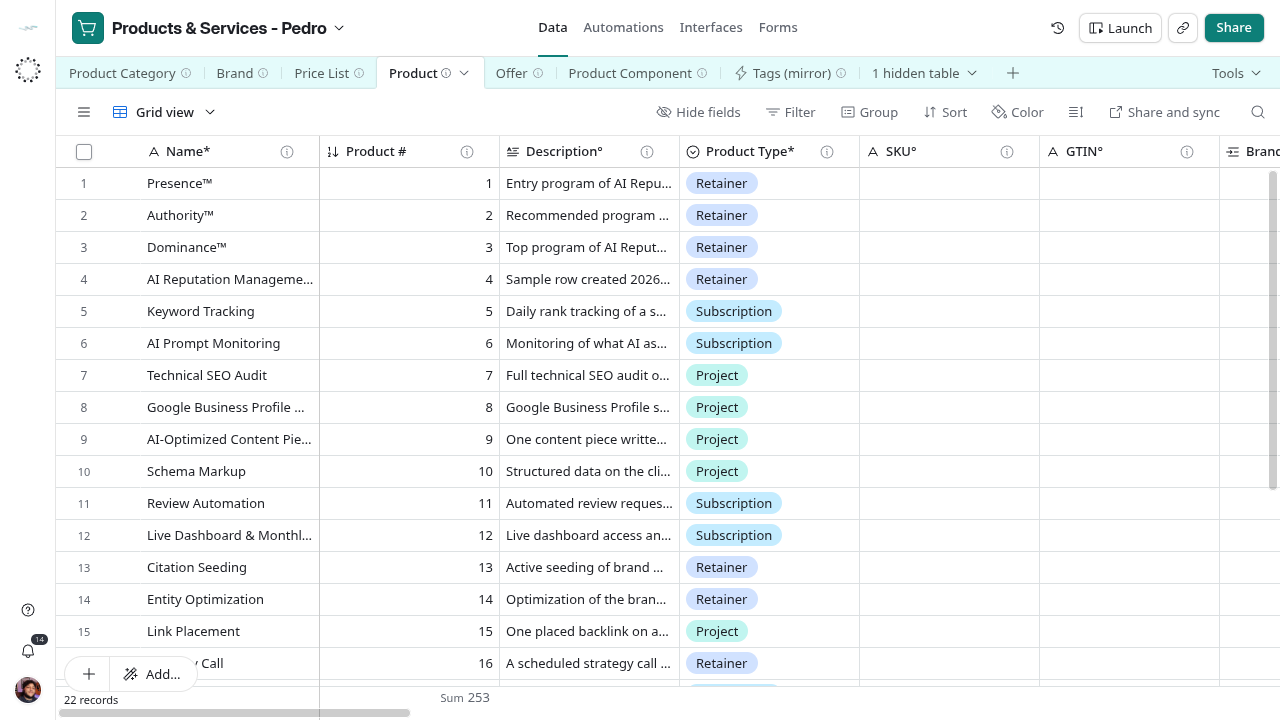
- Abra Data → Product → Step 1 - Name and describe product. Crie a linha ali para Lifecycle Status* começar como Draft.
- Acrescente Description°, SKU°, GTIN°, Image°, URL° e Documents° quando úteis; preencha Name* com o nome comercial para avançar.
- Em Step 2 - Classify and assign product, vincule Category°, Brand°, Provider°, Owner° e Alternative To° opcionais. Você também pode acrescentá-los depois em Catalog.
- Escolha Product Type* para avançar. Retainer, Subscription, Hourly e Project são serviços; Digital é licença ou crédito; as outras opções são bens. Kind é preenchido automaticamente.
- Em Step 3 - Validate and activate product, acrescente Tags° opcionais, leia Product Check e defina Lifecycle Status* como Active quando o registro estiver pronto.
Grid de consulta capturada em 2026-10-28, antes dos intakes e dos ajustes de nomes. Use os nomes atuais das views indicados neste guia.
Coloque-o à venda
- Abra Data → Offer → Step 1 - Name product and seller e crie uma linha Draft.
- Preencha Name* como item - preço/unidade, por exemplo
Example Program - 1800/month. Vincule exatamente um Product* e um Seller*, a empresa do grupo na proposta. Acrescente Tags° opcionais antes de concluir as entradas obrigatórias. - Em Step 2 - Set price and unit, acrescente Minimum Quantity° opcional se necessário; depois preencha Price*, Price Currency* e Unit*.
- Em Step 3 - Validate and activate offer, defina Valid From°, Valid Through° e Price List° opcionais. Leia Offer Check ao lado de Lifecycle Status*.
Cheque e ative
Leia Offer Check na linha da oferta. Corrija cada coluna que um fragmento ⚠ cita até ficar em branco. Depois defina Lifecycle Status* como Active no produto e na oferta. A coluna Offers do produto passa a listar a oferta.
Sucesso: Offer Check em branco, as duas linhas Active e a oferta aparece no mirror de Offer do CRM depois do próximo sync. O intervalo do sync fica nas configurações de sync do CRM; se a oferta não aparecer, veja Solução de problemas.
Recuperação
Produto ou vendedor errado: refaça o vínculo na oferta. Oferta criada por engano e nunca proposta: defina-a como Archived em vez de apagar, para que qualquer vínculo continue legível. Nunca edite Price* numa oferta que propostas já usaram; siga Alterar um preço.
Próximos passos
Compor um produto · Referência de Offer · Referência de Product