
Intakes e checagens
Crie registros do catálogo em seis intakes de grid com roteamento, depois revise e ative cada registro.
Abra Data, escolha uma tabela própria e entre na seção 1 - Create … (intake). Cada grid view é um passo. O mantenedor do catálogo preenche as células obrigatórias, lê a checagem final e define Lifecycle Status* como Active. Os oito mirrors do Core são tabelas de consulta; crie os registros compartilhados no Core.
Como as linhas avançam
Intake Step devolve o primeiro passo incompleto para linhas Draft e linhas sem status. Os rótulos são Create - 1, Create - 2 e, quando necessário, Create - 3. Linhas Active e Archived devolvem vazio e saem do intake. Preencher as células obrigatórias move a linha imediatamente; células opcionais não a prendem em um passo. Preencha os detalhes opcionais antes da última célula obrigatória, ou reabra o registro pela view de consulta para adicioná-los depois.
O primeiro passo filtra Lifecycle Status* como Draft e Intake Step como Create - 1. Criar uma linha ali preenche Draft. Se uma linha existente estiver sem status, defina Draft na view de consulta para ela poder entrar no primeiro passo. Os passos seguintes filtram apenas seu rótulo de roteamento. O Step 1 ordena Created At do mais novo para o mais antigo; os passos seguintes ordenam do mais antigo para o mais novo.
* marca entrada obrigatória e ° marca entrada opcional. Campos calculados não levam marcador. A view final mostra a checagem e o status juntos. A checagem orienta: não impede uma edição nem ativa uma linha.
Product Category
1 - Create product category (intake) · Draft → Active.
| View do passo | Colunas visíveis, em ordem | Entrada obrigatória | Ordem por Created At |
|---|---|---|---|
| Step 1 - Name the product category | Name*, Description°, Tags° | Name* | Mais novo primeiro |
| Step 2 - Validate and activate category | Name*, Category Check, Lifecycle Status* | Lifecycle Status* | Mais antigo primeiro |
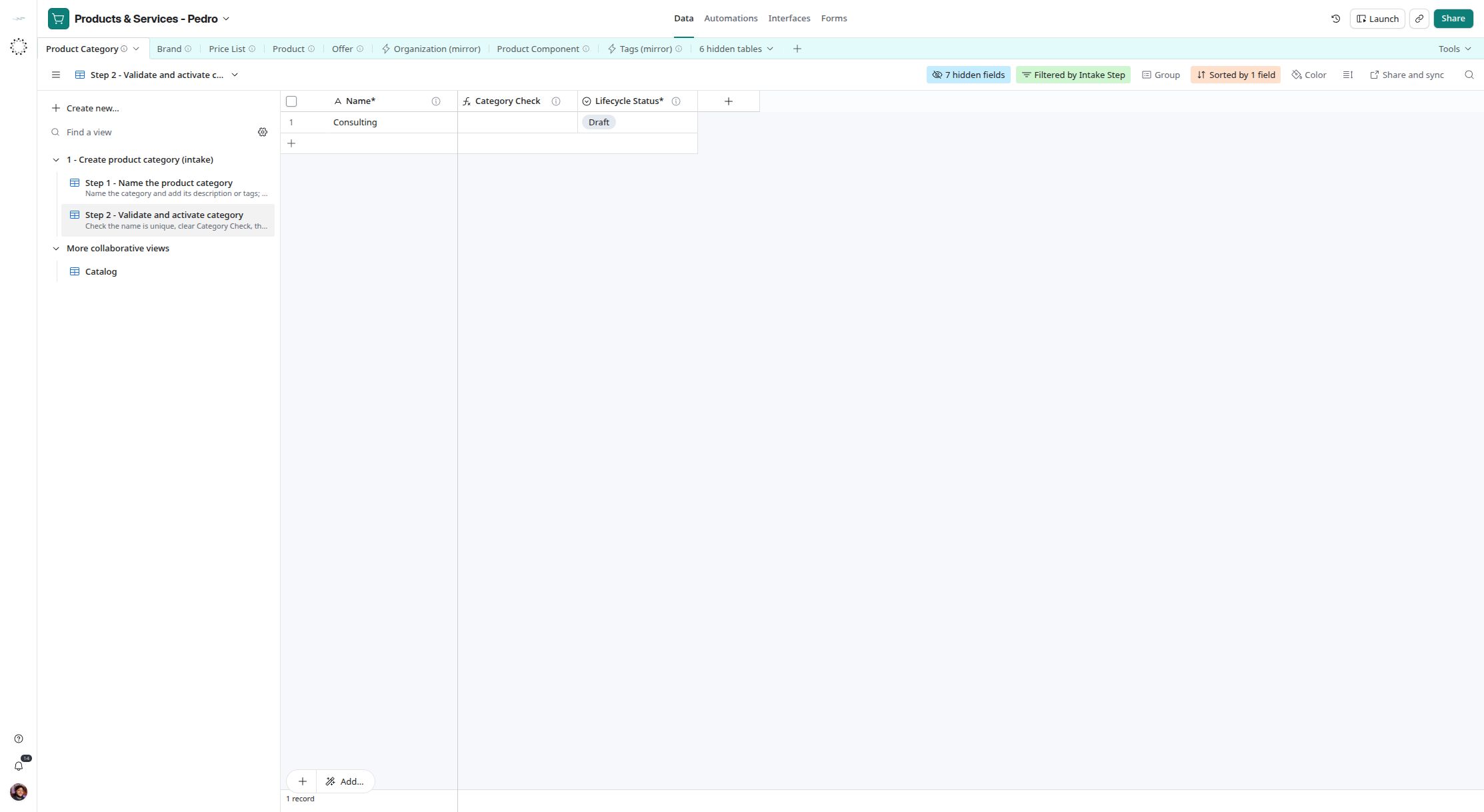
Intake de Product Category: revise Category Check e defina o status no passo final. Captura de 2026-11-04.
Brand
1 - Create brand (intake) · Draft → Active.
| View do passo | Colunas visíveis, em ordem | Entrada obrigatória | Ordem por Created At |
|---|---|---|---|
| Step 1 - Name the product brand | Name*, Logo°, Owner°, Tags° | Name* | Mais novo primeiro |
| Step 2 - Validate and activate brand | Name*, Brand Check, Lifecycle Status* | Lifecycle Status* | Mais antigo primeiro |
Product
1 - Create product (intake) · Draft → Active.
| View do passo | Colunas visíveis, em ordem | Entrada obrigatória | Ordem por Created At |
|---|---|---|---|
| Step 1 - Name and describe product | Name*, Description°, SKU°, GTIN°, Image°, URL°, Documents° | Name* | Mais novo primeiro |
| Step 2 - Classify and assign product | Name*, Product Type*, Category°, Brand°, Provider°, Owner°, Alternative To° | Product Type* | Mais antigo primeiro |
| Step 3 - Validate and activate product | Name*, Kind, Tags°, Product Check, Lifecycle Status* | Lifecycle Status* | Mais antigo primeiro |
Product Component
1 - Create product component (intake) · Draft → Active.
| View do passo | Colunas visíveis, em ordem | Entrada obrigatória | Ordem por Created At |
|---|---|---|---|
| Step 1 - Name whole and part | Name*, Product*, Includes* | Name*, Product*, Includes* | Mais novo primeiro |
| Step 2 - Set quantity and unit | Name*, Quantity*, Unit*, Notes°, Tags° | Quantity*, Unit* | Mais antigo primeiro |
| Step 3 - Validate and activate component | Name*, Component (Name), Component Check, Lifecycle Status* | Lifecycle Status* | Mais antigo primeiro |
Price List
1 - Create price list (intake) · Draft → Active.
| View do passo | Colunas visíveis, em ordem | Entrada obrigatória | Ordem por Created At |
|---|---|---|---|
| Step 1 - Name and scope list | Name*, Sales Channel°, Valid From°, Valid Through°, Is Default°, Tags° | Name* | Mais novo primeiro |
| Step 2 - Validate and activate list | Name*, Seller (from Offers), Currency (from Offers), List Check, Lifecycle Status* | Lifecycle Status* | Mais antigo primeiro |
Adicione ofertas por Offer.Price List°. Offers é o vínculo inverso: no passo final, o mantenedor espera List Check ficar vazio antes de ativar a lista. Vendedor e moeda são derivados das ofertas vinculadas.
Offer
1 - Create offer (intake) · Draft → Active.
| View do passo | Colunas visíveis, em ordem | Entrada obrigatória | Ordem por Created At |
|---|---|---|---|
| Step 1 - Name product and seller | Name*, Product*, Seller*, Tags° | Name*, Product*, Seller* | Mais novo primeiro |
| Step 2 - Set price and unit | Name*, Price*, Price Currency*, Unit*, Minimum Quantity° | Price*, Price Currency*, Unit* | Mais antigo primeiro |
| Step 3 - Validate and activate offer | Name*, Valid From°, Valid Through°, Price List°, Offer Check, Lifecycle Status* | Lifecycle Status* | Mais antigo primeiro |
Confira antes de ativar
| Tabela | Checagem final | O que confere |
|---|---|---|
| Product Category | Category Check | Name* preenchido |
| Brand | Brand Check | Name* preenchido |
| Product | Product Check | Name* e Product Type* preenchidos |
| Product Component | Component Check | Todo, parte, quantidade, unidade e inclusão direta de si mesmo |
| Price List | List Check | Ao menos uma oferta; um vendedor e uma moeda entre as ofertas |
| Offer | Offer Check | Produto, preço, moeda, unidade, vendedor e ordem das datas |
A view final continua mostrando a linha até você mudar o status. Uma checagem vazia cobre apenas aquela fórmula: confira a quantidade de vínculos, o vendedor pretendido e o significado de negócio antes de ativar. Nunca mude o preço de uma oferta já proposta; crie uma oferta substituta. Para aposentar um registro, defina Archived na view de consulta.