
Registrar um sistema
Inclua uma nova base, app ou workflow em System e dê a ele uma rota de feedback.
Resultado: o novo sistema tem uma linha em System, um maintainer e uma chave de feedback, e seus record types estão registrados.
Leitor: o maintainer que cria ou assume o sistema.
Antes de começar: o sistema existe ou está em construção, sua decisão de arquitetura está Accepted se ele muda responsabilidades (regra de construção “A proposed ADR does not authorize building”), e você sabe qual membership vai mantê-lo.
Passos
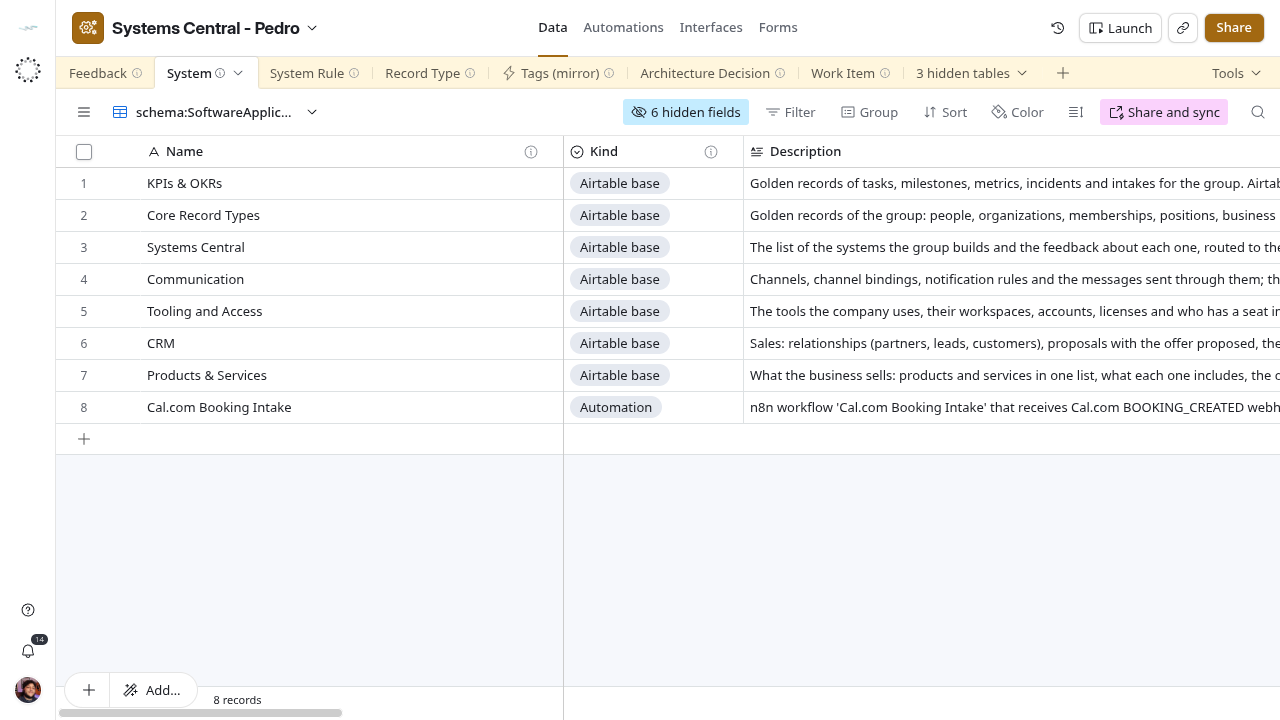
- Abra Data → System → schema:SoftwareApplication. Procure na lista antes. Uma nova versão ou ambiente de um sistema existente não é uma linha nova; atualize Version.
- Inclua uma linha. Preencha Name (o nome que as pessoas usam), Kind, Description (uma ou duas frases que o distingam), Lifecycle Status (
Draftenquanto está em construção,Activequando em uso) e Version quando houver versão. - Preencha URL e External Identifier com o endereço e o id da plataforma de que as pessoas precisam para abri-lo. Para um workflow acionado por webhook, escreva o nome ou o id do workflow, nunca o endereço do webhook: qualquer pessoa que lê a base poderia chamá-lo.
- Vincule Maintainer: exatamente uma membership. Ela passa a ser o Accountable habitual do feedback.
- Vincule Tool: a plataforma em que ele roda, como Airtable ou n8n.
- Registre cada tipo de registro de que o sistema guarda o original: Registrar um record type.
- Dê a ele uma rota de feedback se as pessoas vão relatar sobre ele (próxima seção).
Rotear o feedback
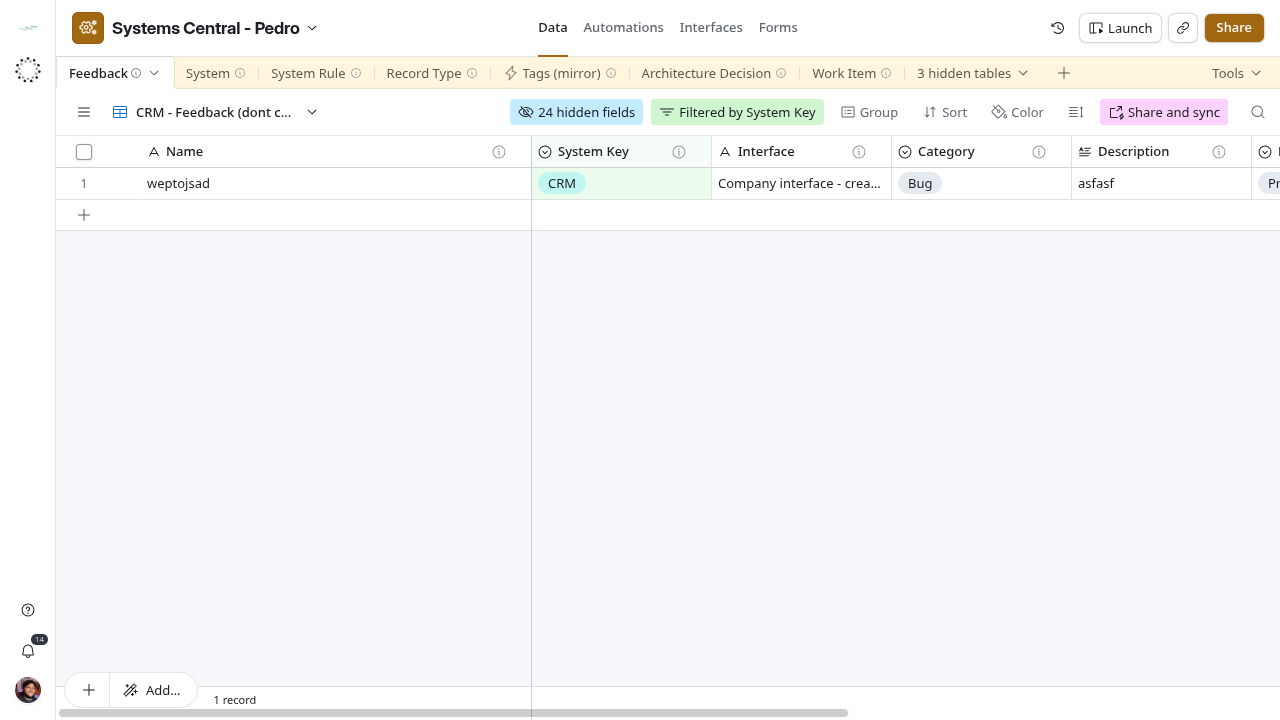
- Em Feedback, inclua uma opção de System Key com o nome exato da chave. A API do Airtable não cria opções de seleção, então inclua-a nas configurações do campo.
- Digite o mesmo texto em Sync Key na linha de System. Os dois precisam ser iguais caractere por caractere.
- Se a base do próprio sistema deve mostrar o feedback, duplique CRM - Feedback (dont change the filter), ajuste o filtro para a nova chave e nomeie-a no mesmo padrão. Depois crie uma sincronização dessa view na base do sistema. Esse último passo acontece na outra base e não está documentado aqui.
- Crie uma linha de teste na base do sistema, confira que ela chega aqui com a System Key certa, vincule System e confirme que Key Check está em branco. Depois arquive a linha de teste.
Sucesso
A linha aparece em schema:SoftwareApplication com Maintainer, Tool e Sync Key preenchidos. Uma linha de feedback roteada mostra Key Check em branco, e Open Feedbacks do System a conta.
Recuperação
| Problema | Correção |
|---|---|
Key Check mostra ⚠ key mismatch |
Sync Key e System Key diferem: corrija os dois juntos; mudar só um não move nada |
| O feedback nunca aparece na base do sistema | Confira o filtro da view de origem e a sincronização na outra base |
| Linha de System duplicada | Fique com a que as outras tabelas vinculam; refaça os vínculos inversos antes de arquivar a outra |
Renomear um sistema
Mude só Name. Mantenha Sync Key, a menos que mude também a opção de System Key e todas as linhas que a usam. KPIs & OKRs mostra o que acontece do contrário: o nome mudou, a chave Operations ficou, e os leitores agora a confundem com a base legada. Veja Lacunas conhecidas.