
Registrar canais e regras
Registre um canal, aponte-o para um assunto e descreva a regra que o usa.
Resultado: um canal que um colega consegue achar, um binding que diz a qual assunto ele atende e uma regra que diz qual evento o usa. Leitor: quem mantém um fluxo que envia mensagens. Pré-requisitos: permissão de edição na Communication - Pedro; a ferramenta, o workspace, o time, o departamento ou a organização já existem na base de origem.
Esses registros descrevem a configuração de comunicação. Registrá-los não cria o canal na ferramenta, não concede acesso e não faz nenhum fluxo enviar. Só a configuração do próprio fluxo decide o que ele envia hoje.
Registre o canal
- Abra Data → Channel → Grid view e adicione uma linha.
- Preencha Name como a ferramenta mostra, sem
#; para endereço ou webhook, um rótulo curto. - Escolha Channel Type: Tool Channel, Email, SMS, Webhook, Form ou Direct Message.
- Preencha External Identifier exatamente: o id do canal na ferramenta, o endereço, o número ou a URL do webhook. Na prática, uma URL de webhook é uma credencial; compartilhe a linha só com quem pode chamá-la.
- Em um Tool Channel, vincule Tool e Tool Workspace. Deixe os dois vazios nos outros tipos.
- Escreva Description com o propósito e o limite de publicação e mude Lifecycle Status para Active quando o canal estiver em uso.
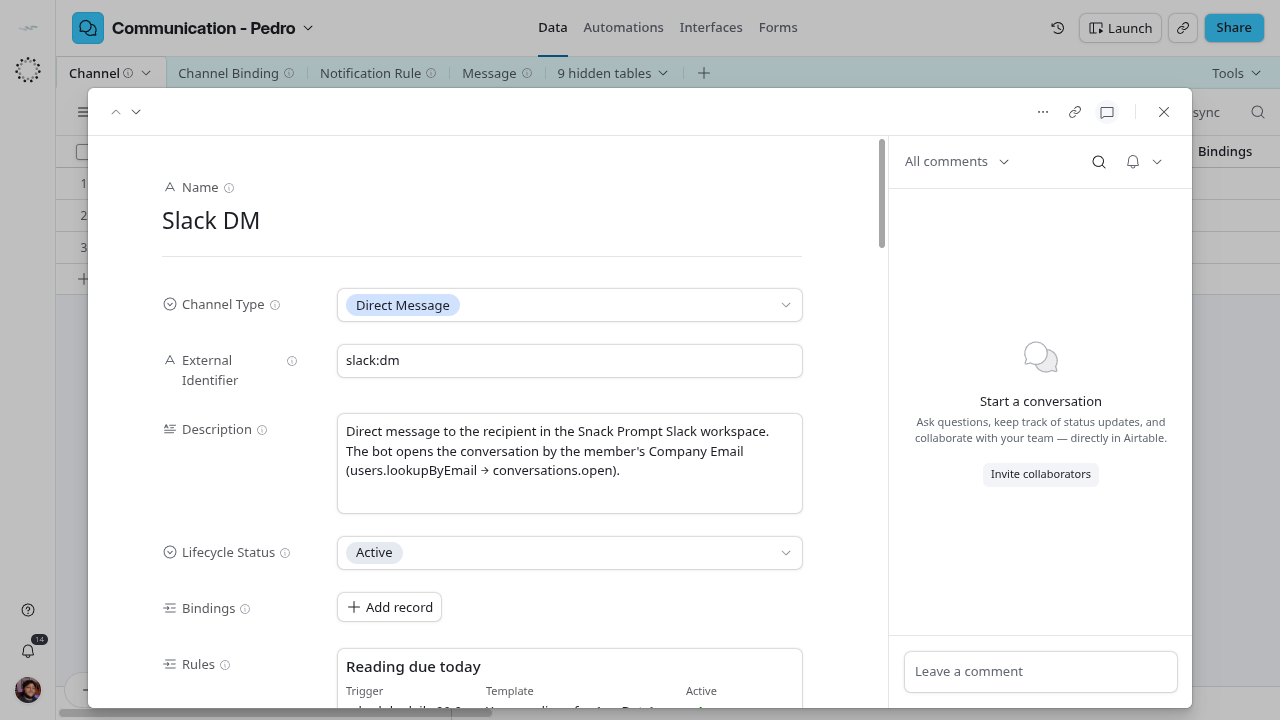
Sucesso: a linha tem nome, tipo, um identificador que existe na ferramenta e Lifecycle Status Active.
Vincule o canal a um assunto
- Abra Channel Binding → Grid view e adicione uma linha.
- Vincule Channel: exatamente um canal Active.
- Escolha Subject Type e cole Subject Key exatamente como a origem escreve.
- Vincule o assunto correspondente: Subject (Team), Subject (Department) ou Subject (Organization). Deixe os outros dois vazios. Agreement não tem vínculo; a chave basta.
- Escolha um Purpose. Um segundo propósito é um segundo binding.
- Preencha Valid From quando o binding começar depois de hoje; deixe Valid Through vazio enquanto ele vale.
- Escreva Name como canal · assunto · propósito.
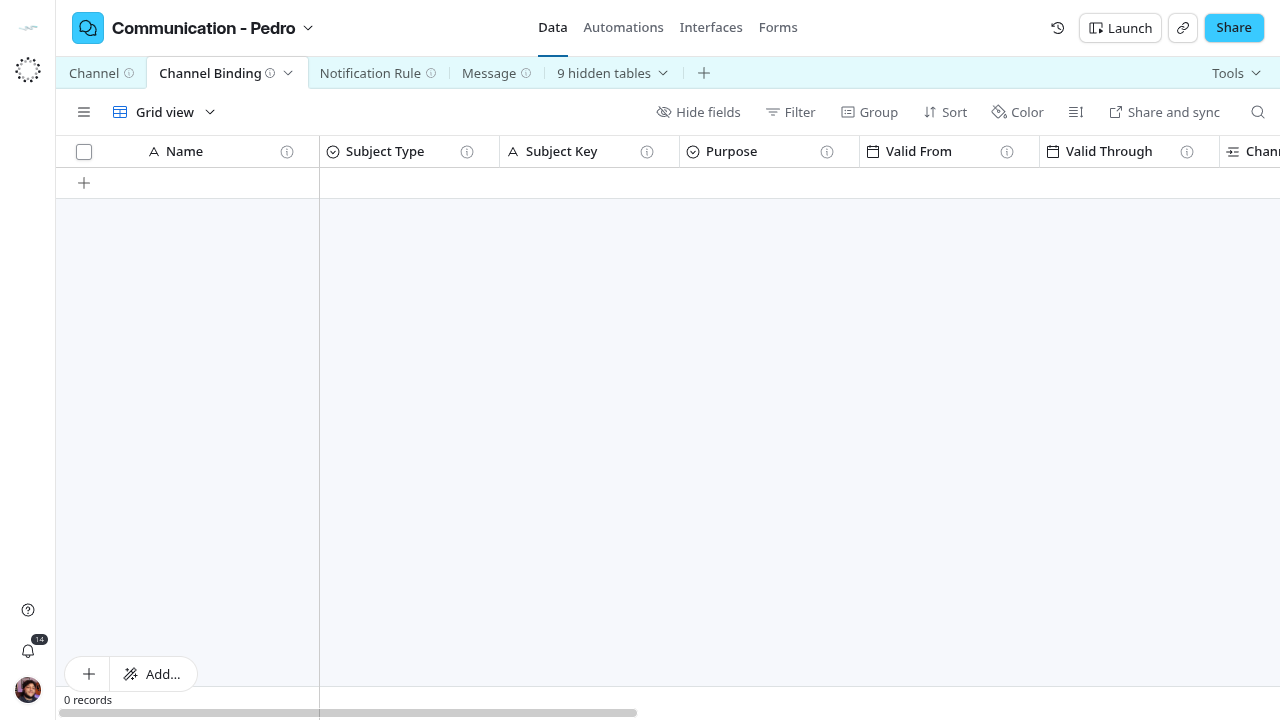
Sucesso: Is Current mostra 1 e o Active Bindings do canal aumenta. Nenhum fluxo lê bindings ainda, então nada muda na entrega.
Descreva a regra
- Abra Notification Rule → Grid view e adicione uma linha.
- Preencha Name com o evento e o público, e Trigger com tipo de registro e evento.
- Vincule Record Type quando o evento for sobre um tipo de registro.
- Escreva Template com placeholders entre chaves.
- Vincule Channel e o público: Audience (Team), Audience (Department) ou Audience (Membership). Deixe o público vazio quando ele vier do próprio registro.
- Marque Active quando o fluxo que implementa a regra estiver rodando.
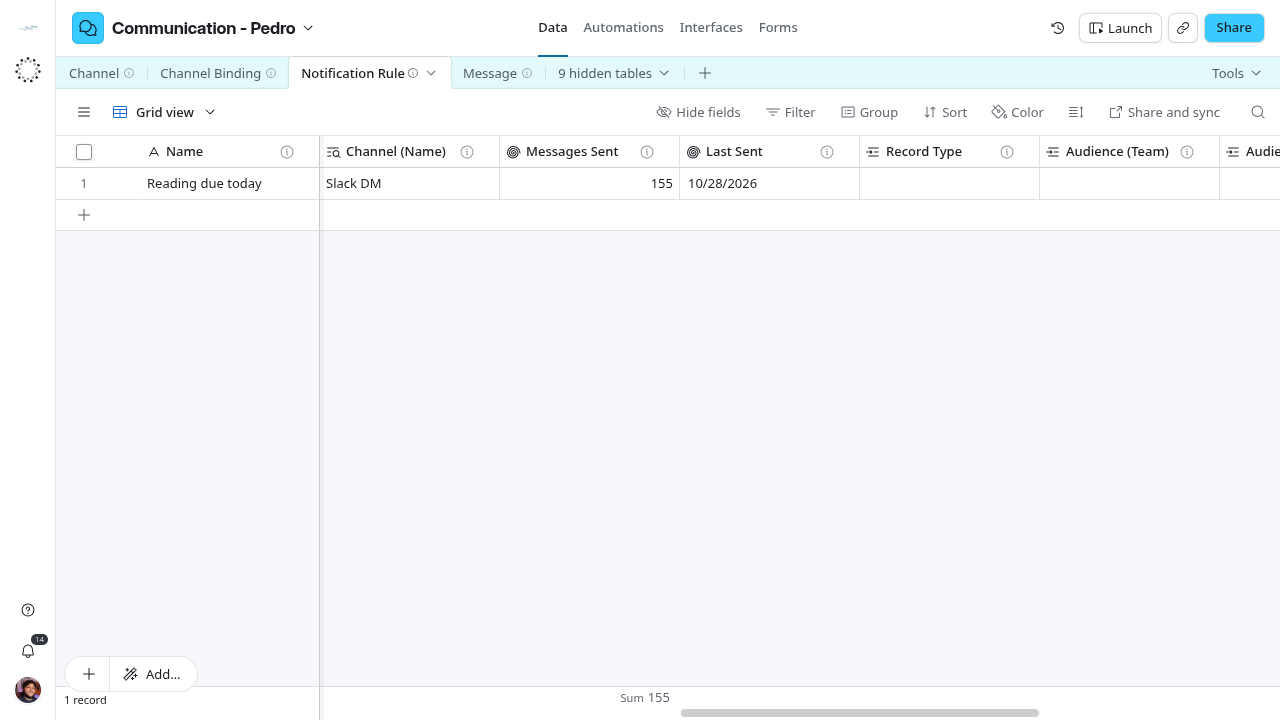
Sucesso: a regra se lê como uma frase e seu canal está Active. Editar Template ou Active não muda o Daily Digest, que monta o próprio texto e roda no próprio horário.
Recupere
Corrija um vínculo errado na linha que o guarda: Channel no binding, na regra ou na mensagem, não na coluna inversa do Channel. Encerre um binding com Valid Through em vez de apagá-lo. Arquive um canal em vez de apagá-lo quando já houver mensagens vinculadas.
Próximos passos
Channel · Channel Binding · Notification Rule · Revisar entregas